Selamat datang di panduan membuat Service Account JSON untuk Google Indexing API. Panduan ini dibuat khusus untuk pengguna AutoPilot Content, jadi langkah-langkahnya disusun agar langsung nyambung dengan field yang ada di halaman Instant Indexing → Google Indexing API → Settings.
Tujuan panduan ini sederhana: membantu Anda membuat project Google Cloud yang benar, mengaktifkan Indexing API, membuat service account, mengunduh file JSON, lalu memasangnya ke plugin sampai tombol Test Kredensial bisa dipakai dengan aman.
Apa Fungsi Panduan Ini?
Panduan ini dipakai untuk membantu Anda:
- membuat project Google Cloud khusus untuk Google Indexing API,
- mengaktifkan API yang dibutuhkan,
- membuat Service Account,
- mengunduh file JSON yang valid,
- menambahkan email service account ke Google Search Console,
- mengisi field yang tepat di halaman Instant Indexing plugin AutoPilot Content.
Panduan ini tidak membahas IndexNow. Fokusnya hanya untuk kebutuhan Google Indexing API.
Sebelum Mulai
Sebelum mengikuti langkah-langkah di bawah, pastikan:
- Anda sudah login ke akun Google yang akan dipakai untuk membuat project.
- Anda punya akses ke Google Search Console untuk properti website yang relevan.
- Plugin AutoPilot Content sudah aktif di WordPress.
- Lisensi plugin aktif, sehingga halaman Instant Indexing bisa diakses.
Jika Anda belum punya properti website di Google Search Console, selesaikan itu terlebih dahulu sebelum melanjutkan.
Field yang Nanti Akan Dipakai di Plugin
Setelah proses ini selesai, hasil utamanya akan dipakai pada halaman:
AutoPilot Content → Instant Indexing → Google Indexing API → Settings
Di halaman itu, field yang relevan adalah:
- Aktifkan Google Indexing API
- Service Account JSON
- Atau upload file JSON
- Email Service Account (terbaca otomatis)
- Project ID (terbaca otomatis)
- Token URI (terbaca otomatis)
- Simpan Pengaturan
- Test Kredensial
Artinya, yang paling penting dari panduan ini adalah Anda berhasil mendapatkan file JSON service account yang valid.
Langkah 1: Buka Google Cloud Console
- Buka Google Cloud Console.
- Pastikan Anda login ke akun Google yang ingin dipakai.
- Perhatikan project yang aktif di bagian atas layar.
Jika belum ada project yang sesuai, kita akan membuat project baru di langkah berikutnya.
Langkah 2: Buat Project Baru
- Klik pemilih project di bagian atas Google Cloud Console.
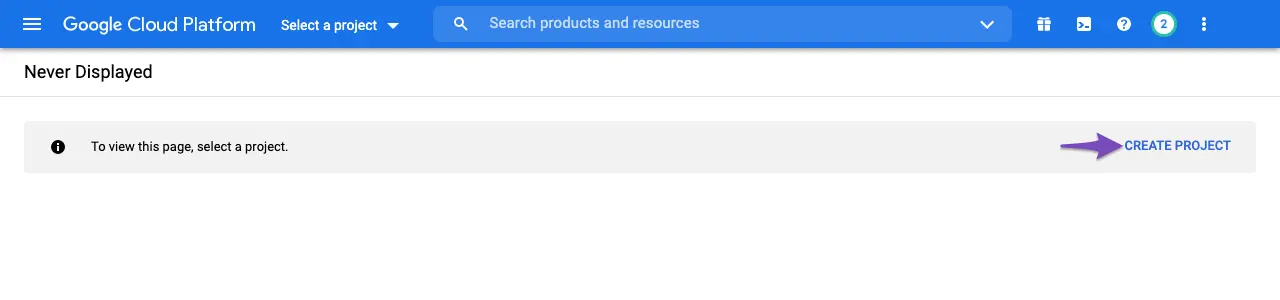
- Klik New Project atau Proyek Baru.
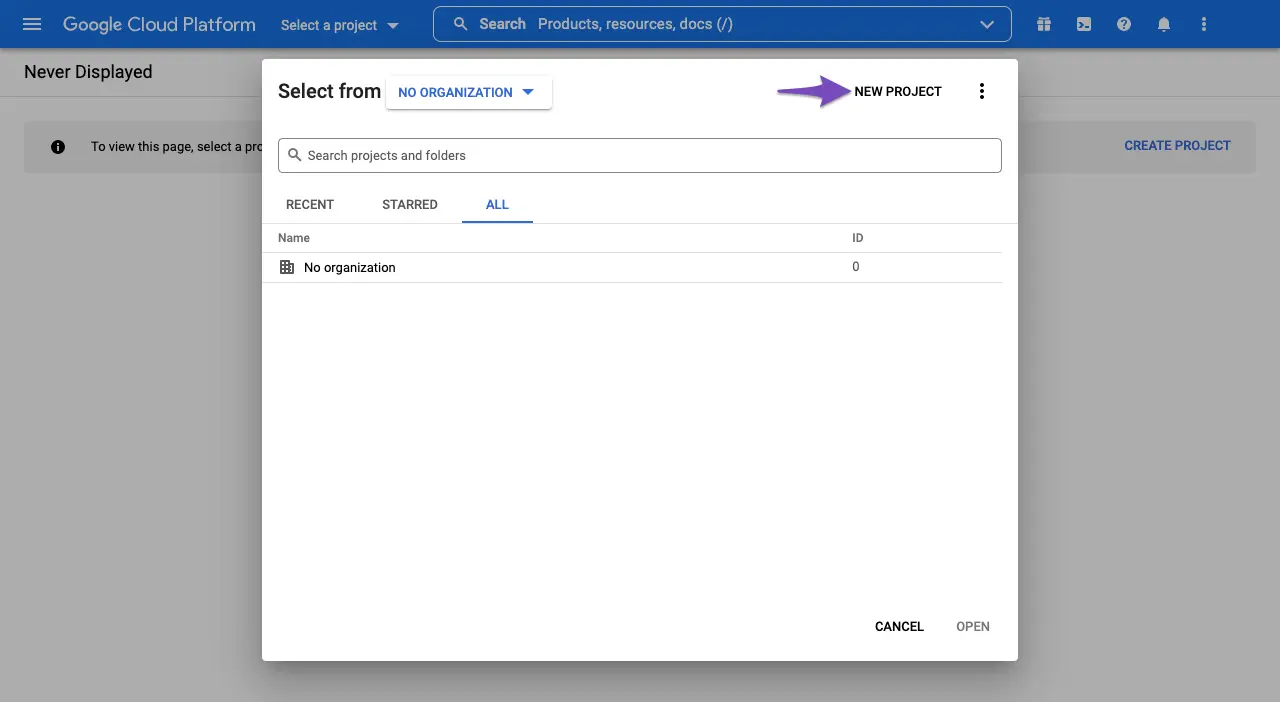
- Masukkan nama project yang mudah dikenali, misalnya
APC Google Indexing API. - Klik Create.
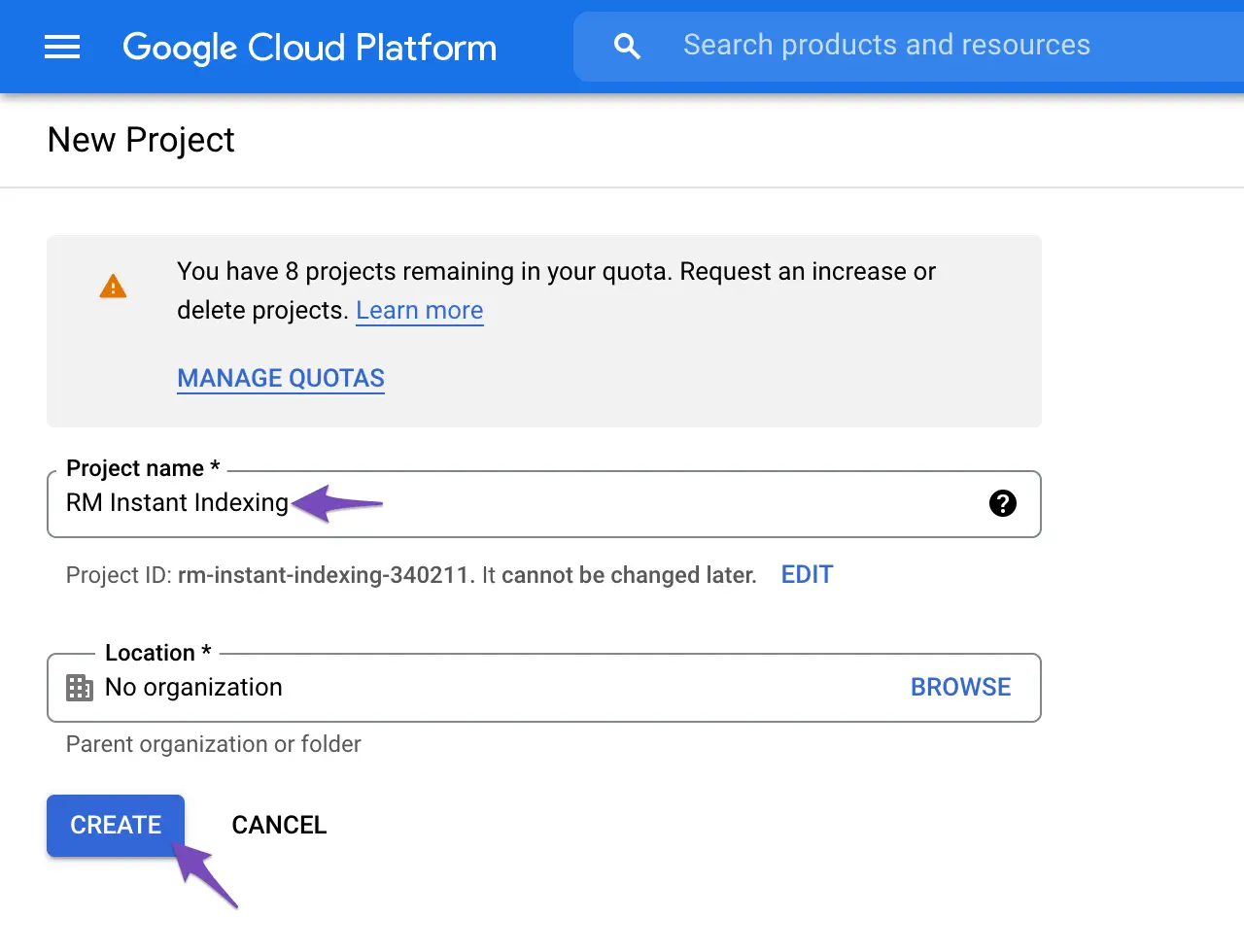
Saran Penamaan Project
Gunakan nama project yang jelas agar nanti mudah dicocokkan dengan website yang Anda kelola.
Contoh:
APC Indexing - landfoster.idGoogle Indexing API - Website Utama
Langkah 3: Pastikan Project yang Dipilih Sudah Benar
Setelah project dibuat:
- Kembali lihat pemilih project di header Google Cloud Console.
- Pastikan project yang aktif adalah project yang baru saja Anda buat.
Ini penting, karena semua langkah berikutnya harus dilakukan di project yang sama.
Tips: Banyak error terjadi bukan karena langkahnya salah, tetapi karena user tanpa sadar sedang berada di project Google Cloud yang berbeda.
Langkah 4: Aktifkan Google Indexing API
- Di Google Cloud Console, buka menu APIs & Services.
- Klik Enable APIs and Services.
- Cari Indexing API.
- Pilih layanan Indexing API.
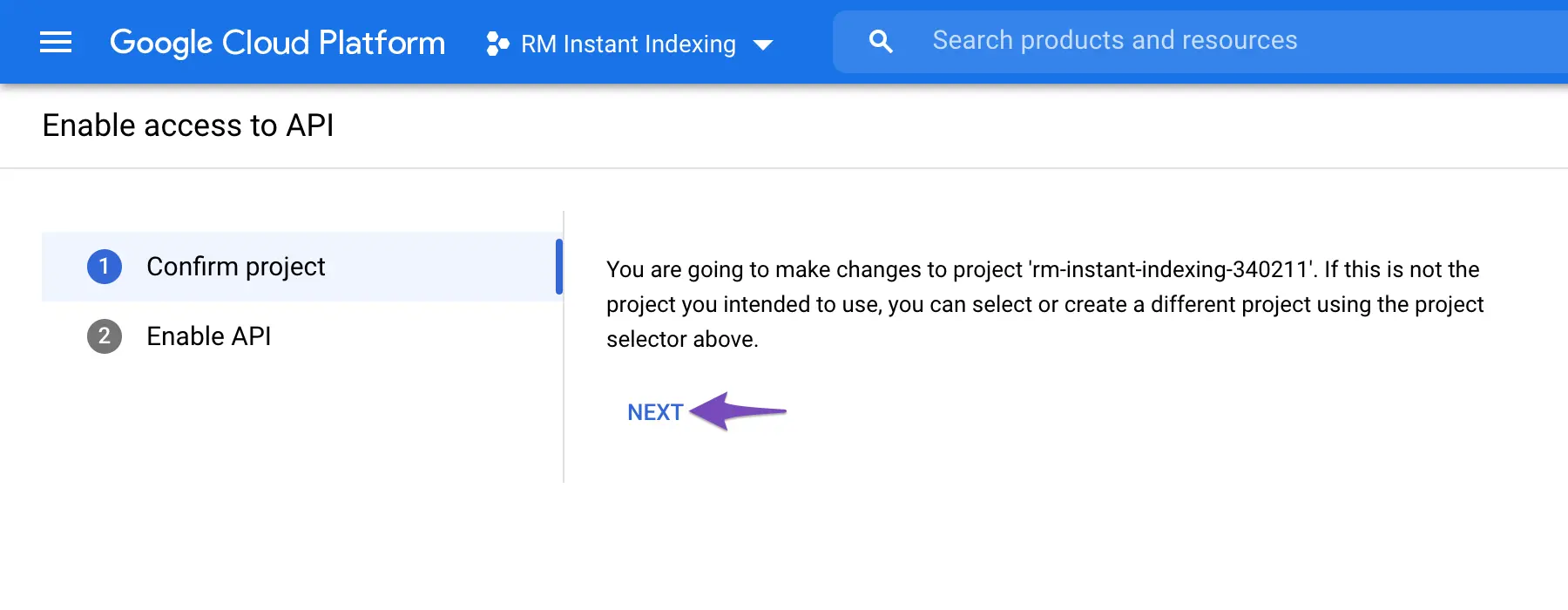
- Klik Enable.
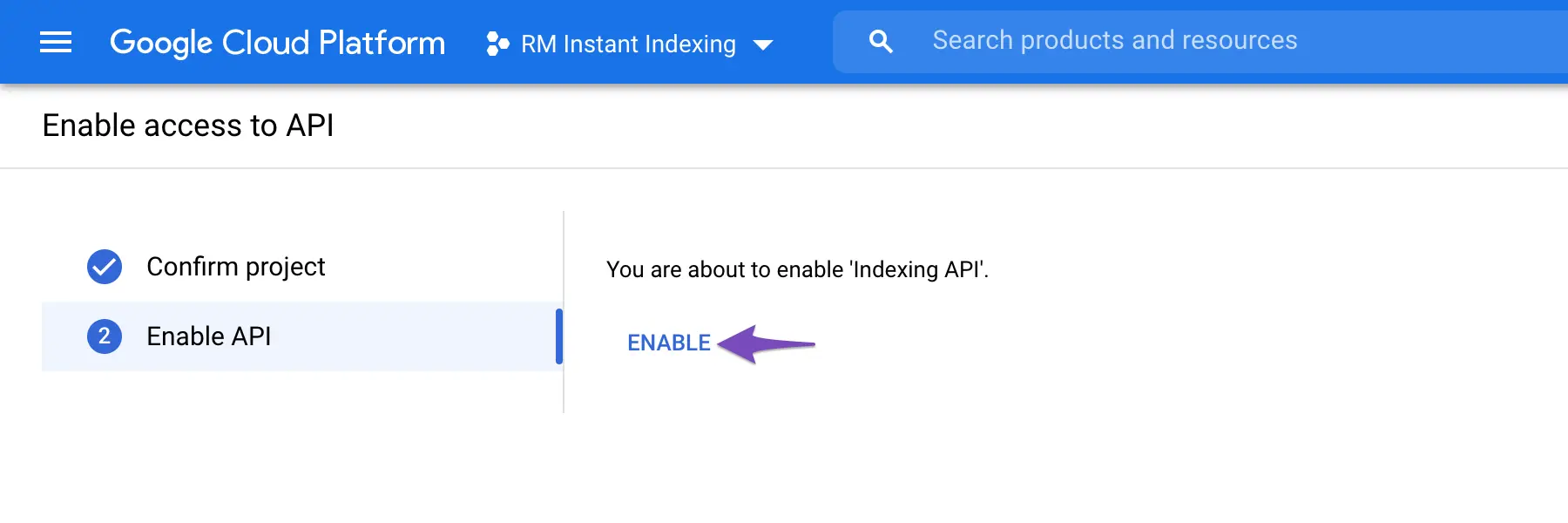
Jika berhasil, project Anda sekarang sudah punya akses ke Google Indexing API.
Langkah 5: Buat Service Account
Setelah API aktif:
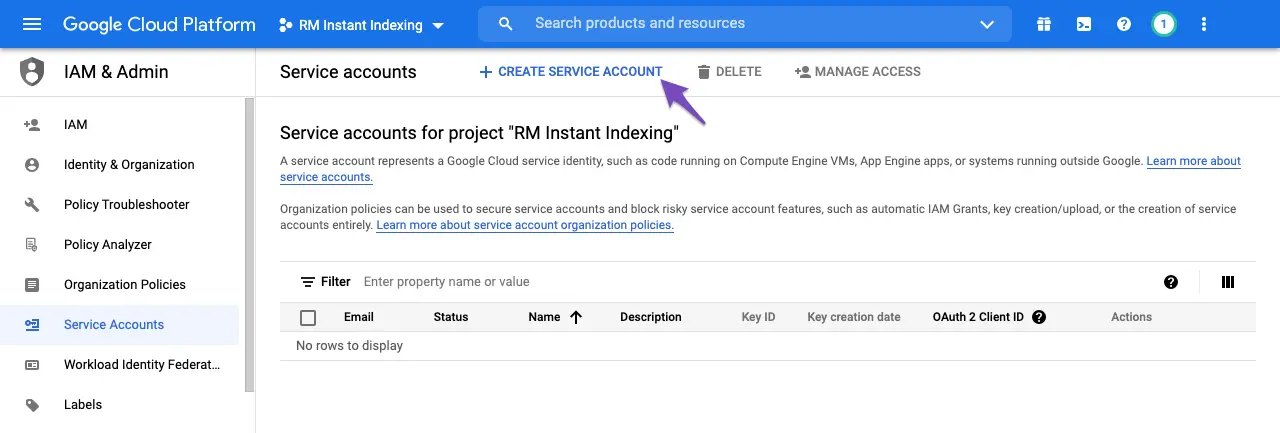
- Buka menu IAM & Admin → Service Accounts.

- Klik Create Service Account.
- Isi nama service account, misalnya
apc-indexing-service.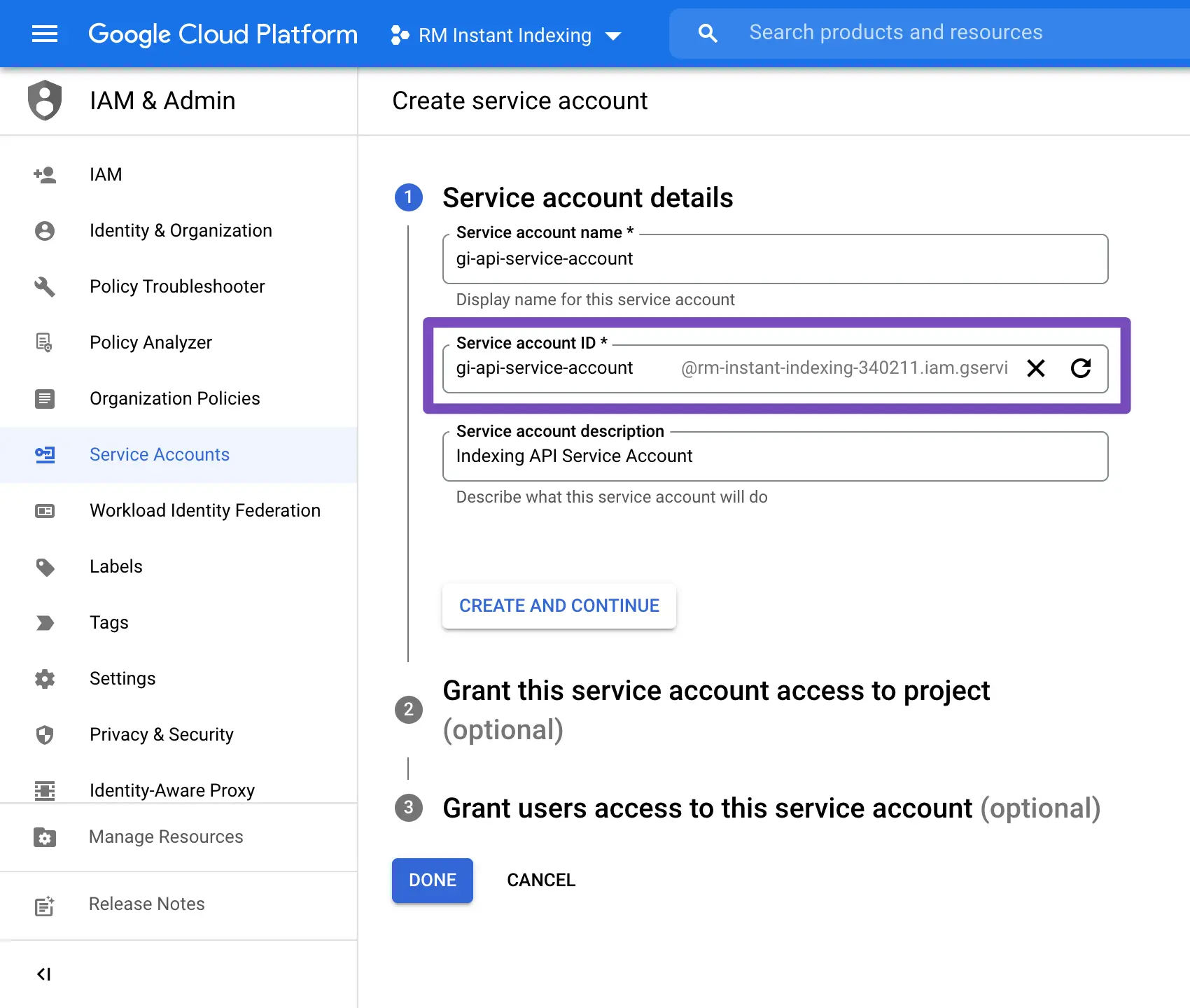
- Klik Create and Continue.
Bagian Role
Untuk kebutuhan plugin ini, Anda tidak perlu membuat konfigurasi role yang rumit.
Jika Google meminta langkah lanjutan:
- lanjutkan seperlunya,
- lalu klik Done setelah service account berhasil dibuat.
Yang paling penting adalah service account berhasil terbentuk dan bisa dibuatkan file JSON.
Langkah 6: Buat dan Unduh File JSON
Setelah service account berhasil dibuat:
- Klik service account yang baru Anda buat.
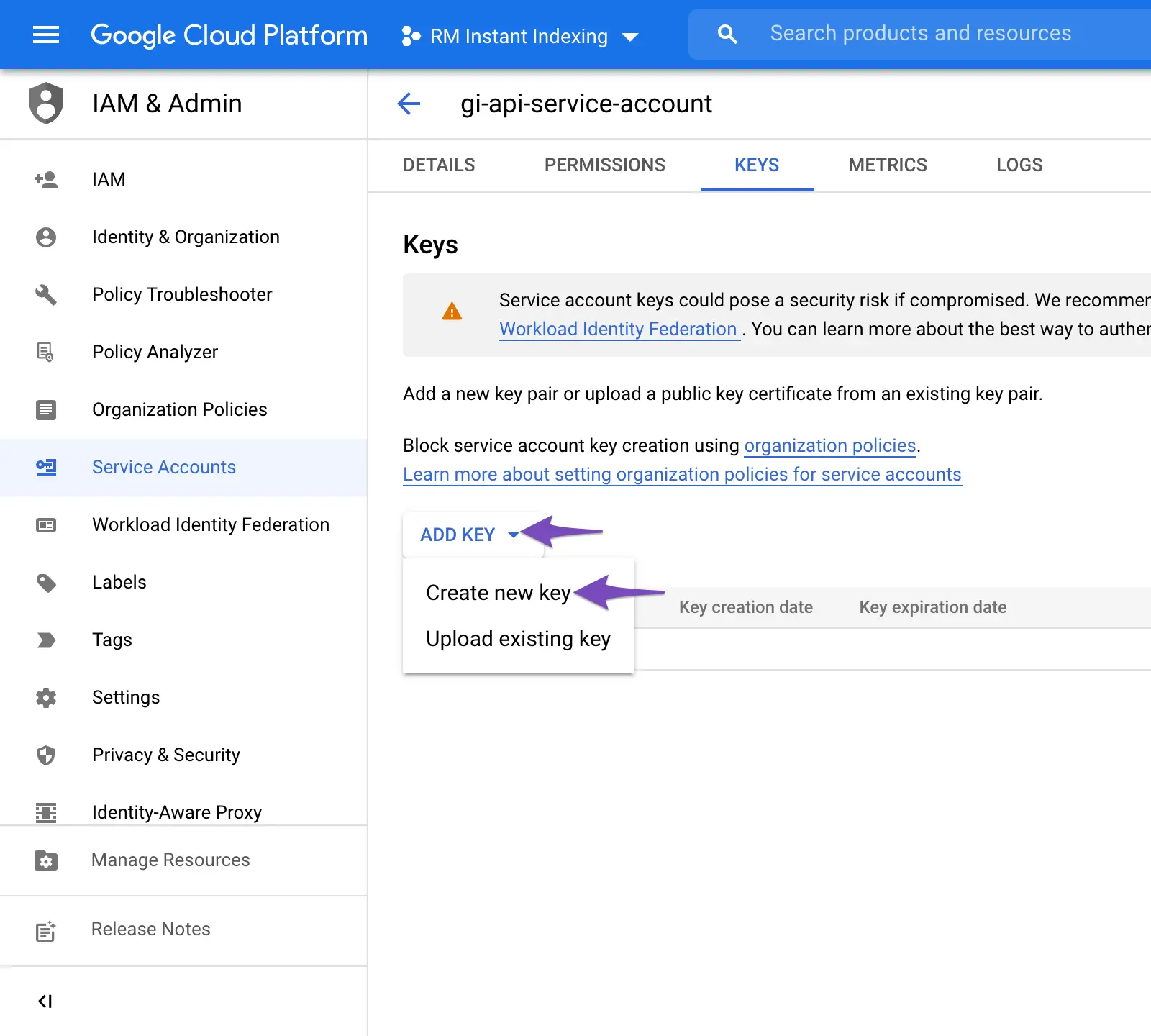
- Klik Manage Keys
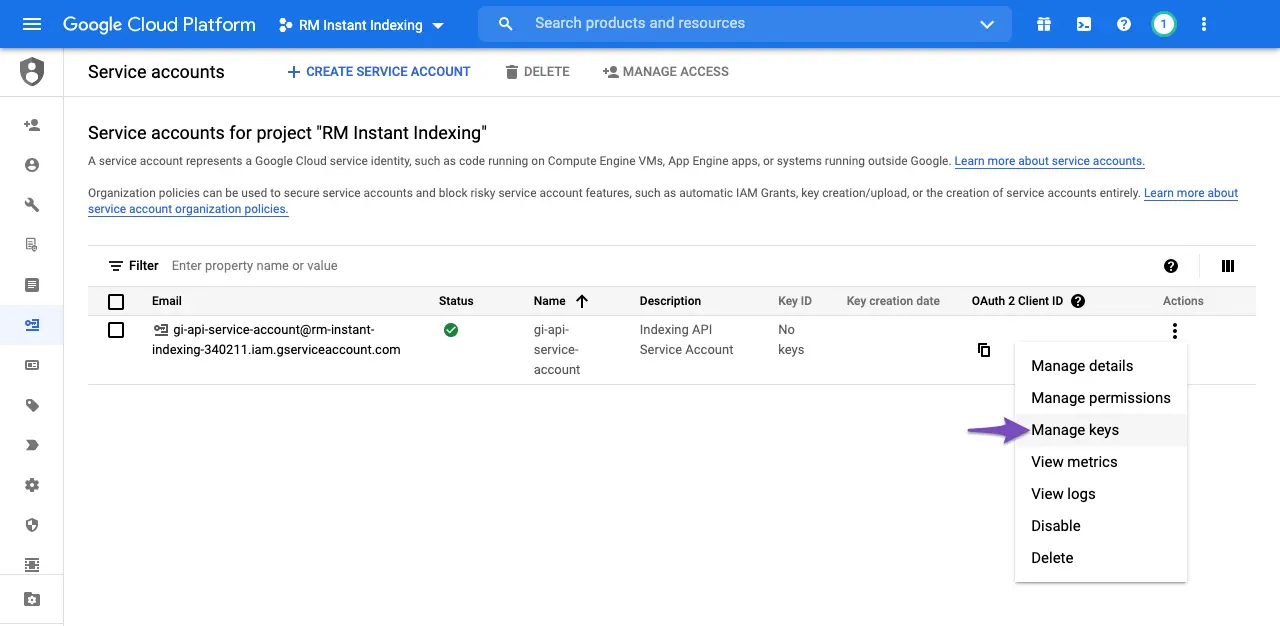
- Buka tab Keys.
- Klik Add Key.
- Pilih Create New Key.
- Pilih format JSON.
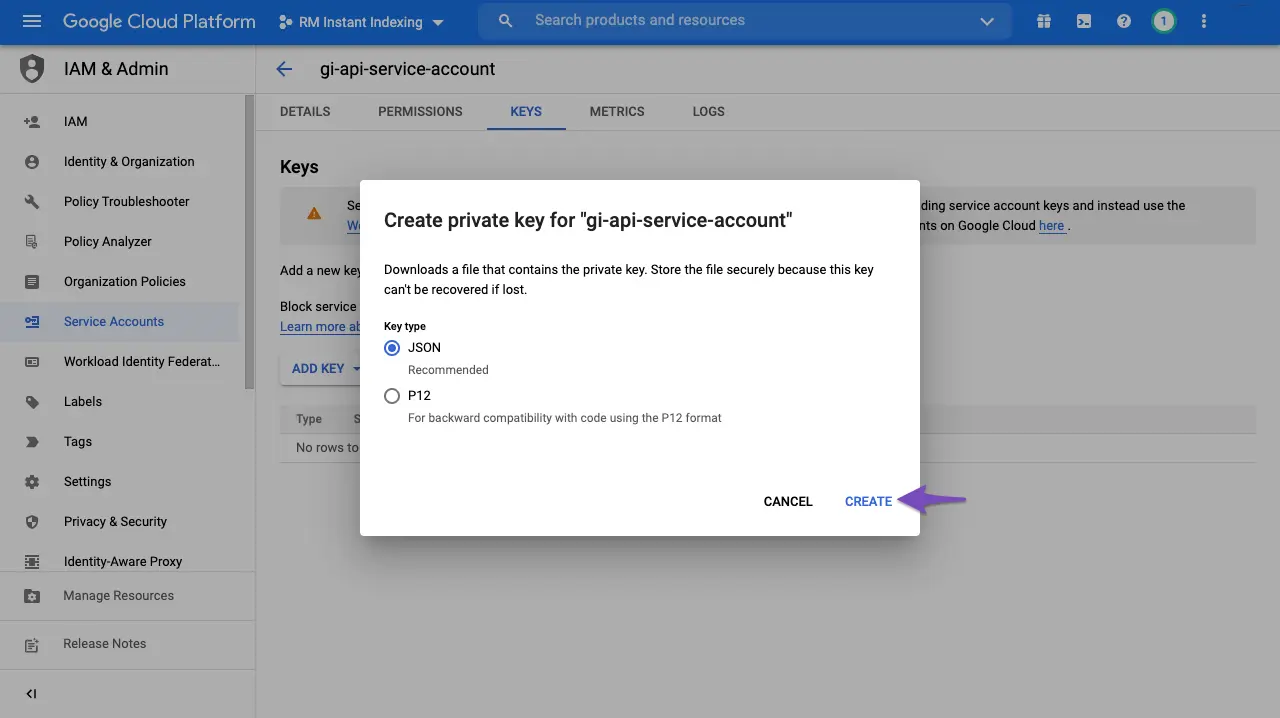
- Klik Create.
Setelah itu browser akan mengunduh file JSON ke komputer Anda.
Penting
File JSON ini berisi data sensitif, termasuk private key.
Karena itu:
- simpan file dengan aman,
- jangan dibagikan sembarangan,
- jangan unggah ke tempat publik.
Langkah 7: Ambil Email Service Account
Setelah file JSON berhasil dibuat:
- Buka file JSON tersebut dengan text editor jika perlu.
- Cari nilai
client_email. - Salin email itu.
Contoh:
"client_email": "apc-indexing-service@nama-project.iam.gserviceaccount.com"Email inilah yang nanti harus ditambahkan ke properti website Anda di Google Search Console.
Langkah 8: Tambahkan Service Account ke Google Search Console
Sekarang buka Google Search Console.
Lalu:
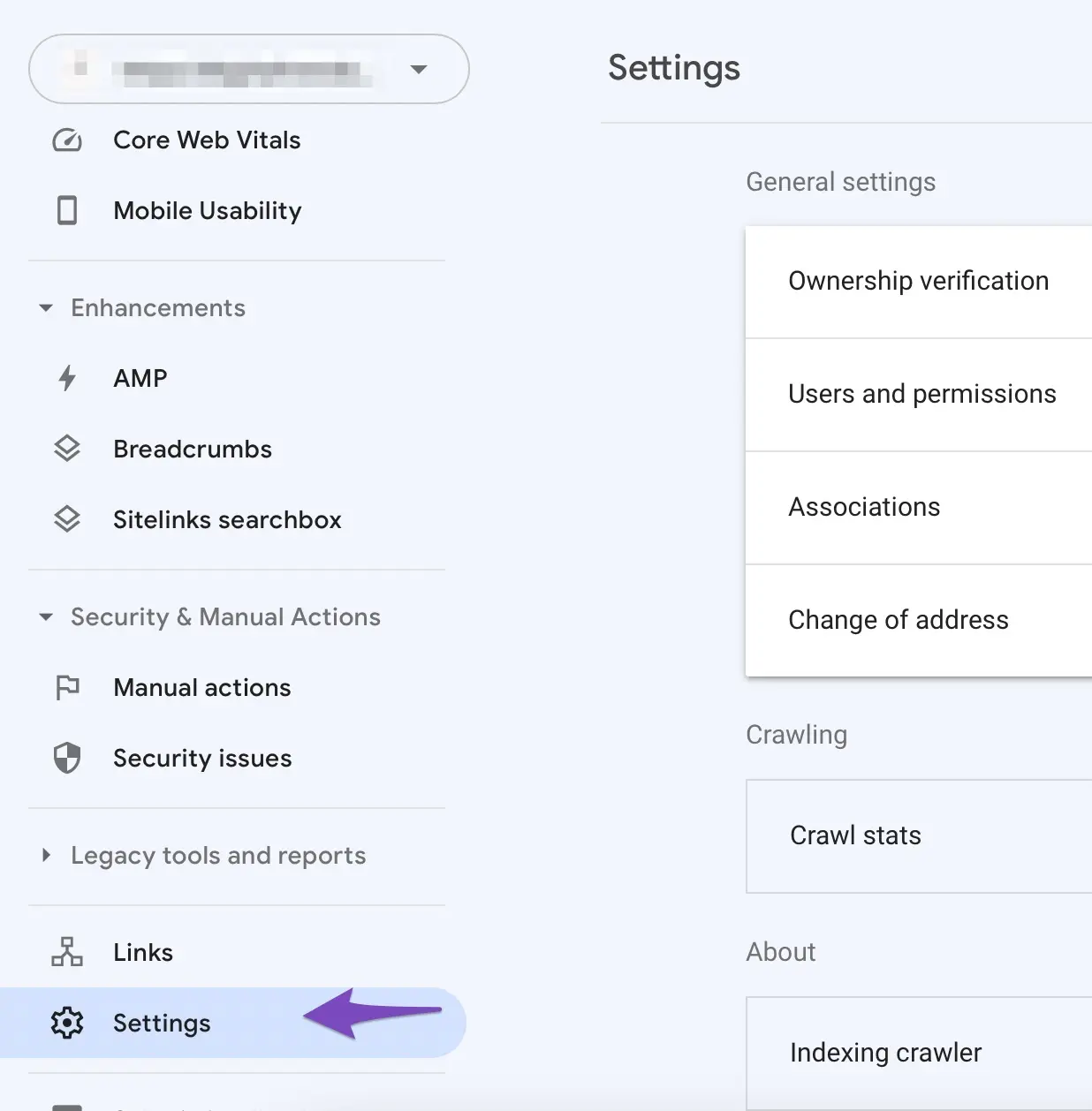
- Pilih properti website yang sesuai.
- Buka menu Settings atau Setelan.
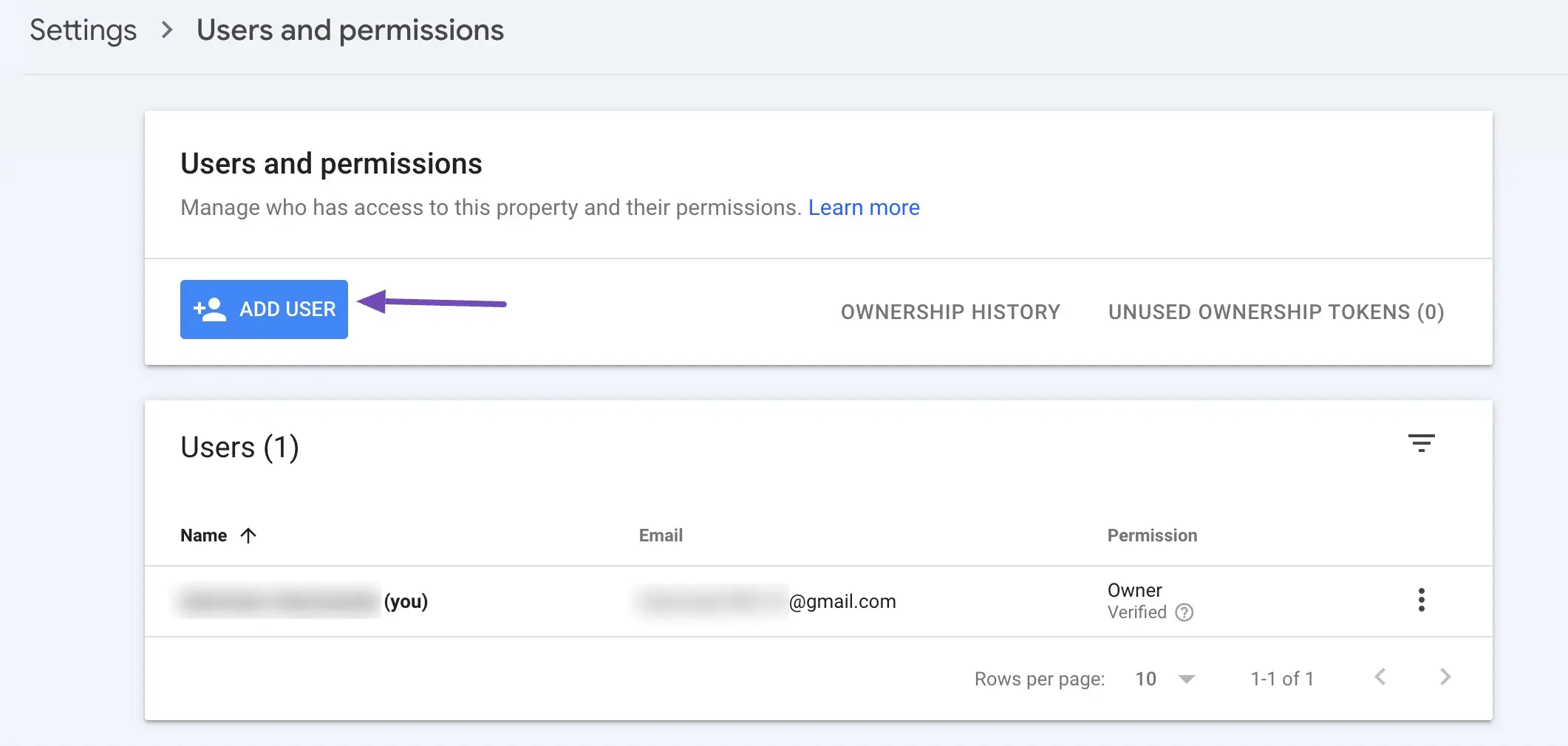
- Buka bagian Users and permissions.
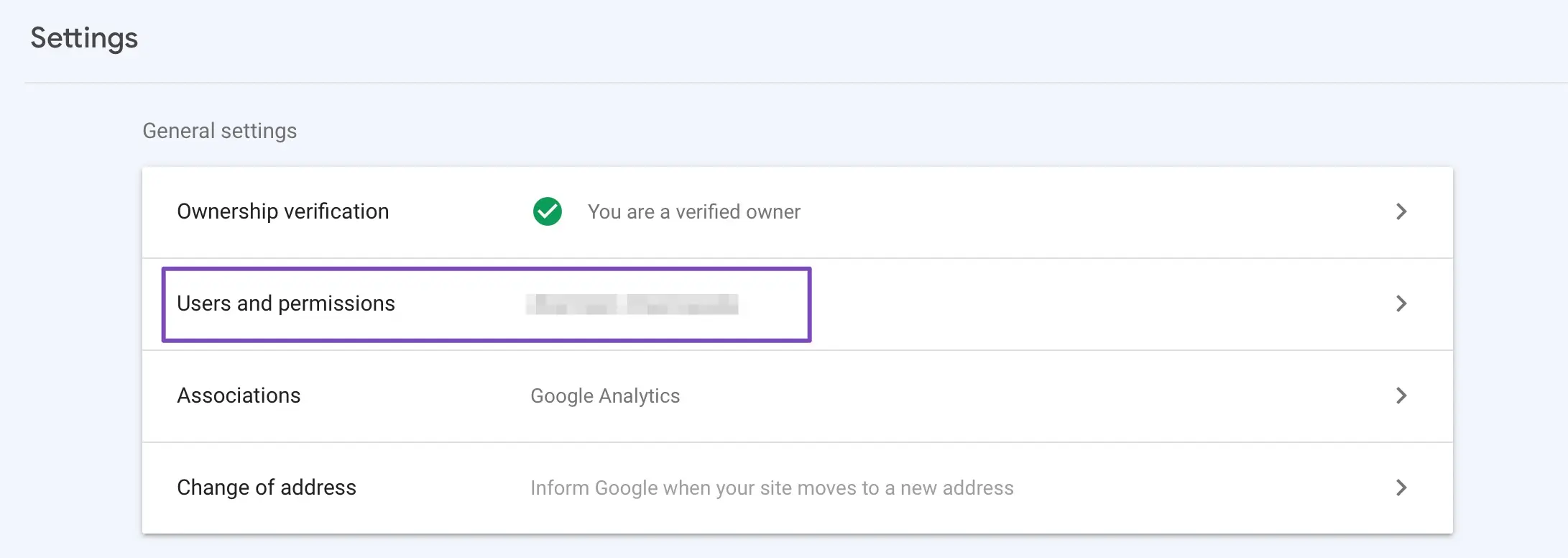
- Klik Add User.
- Tempel email service account yang tadi Anda salin.
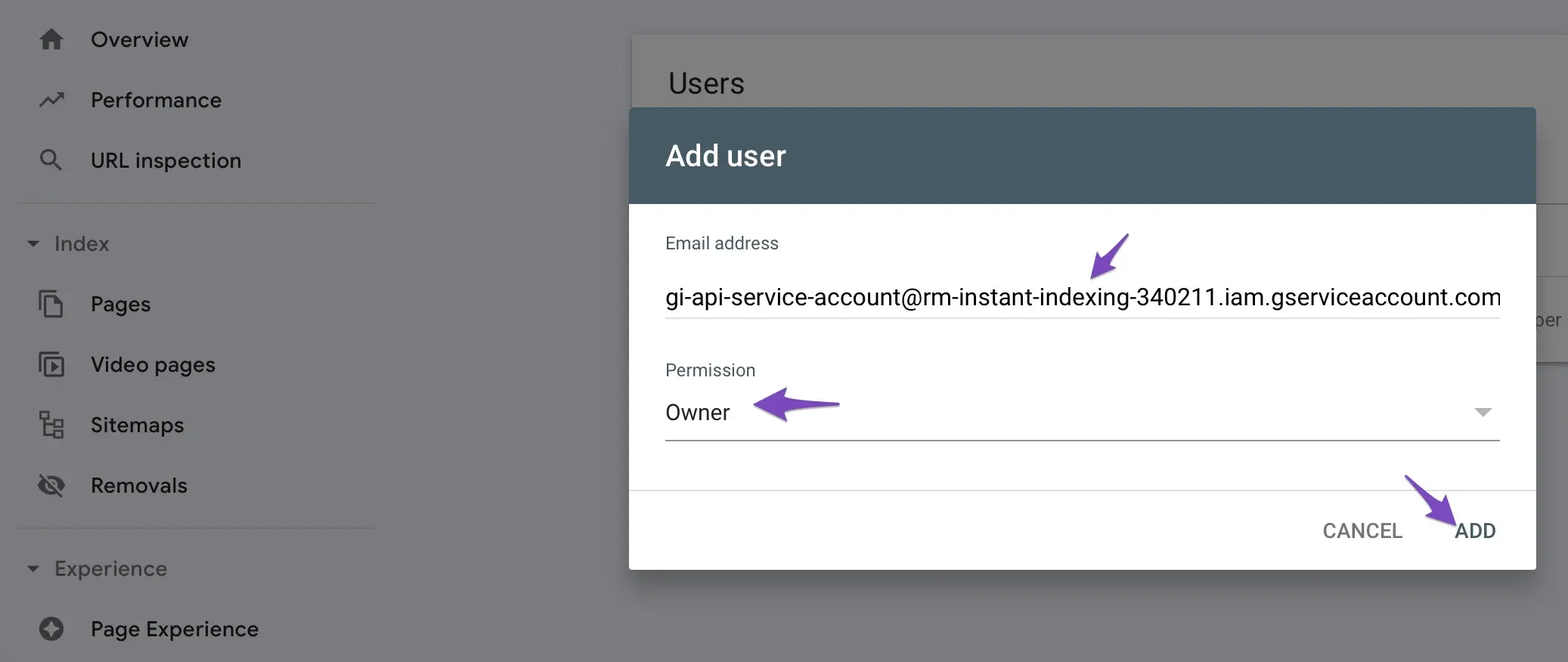
- Berikan izin yang sesuai, idealnya Owner atau izin tertinggi yang diperlukan.
- Simpan perubahan.
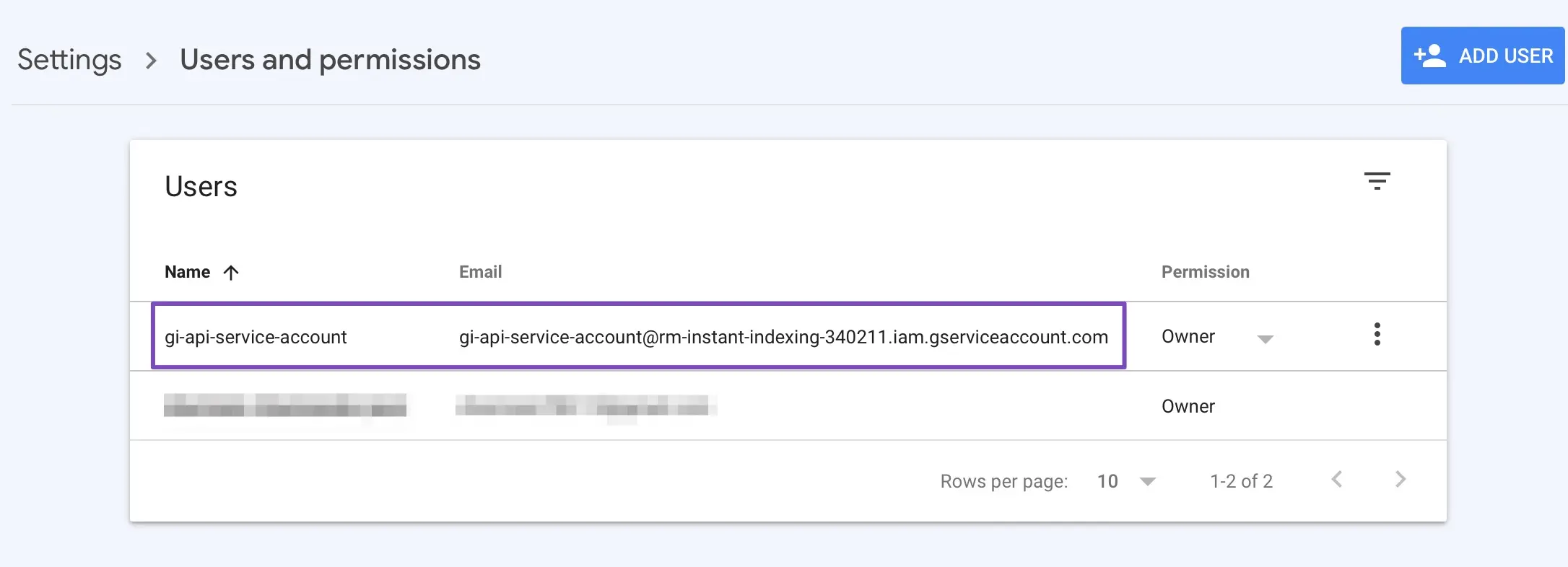
Jika langkah ini dilewati, plugin biasanya akan gagal saat mencoba mengirim URL ke Google Indexing API.
Catatan penting: Jika Anda memakai properti domain atau konfigurasi tertentu di Search Console, pastikan service account ditambahkan ke properti yang benar-benar sama dengan website yang akan dipakai.
Langkah 9: Buka Halaman Google Indexing API di AutoPilot Content
Sekarang kembali ke dashboard WordPress Anda:
- Buka AutoPilot Content → Instant Indexing.
- Pilih tab utama Google Indexing API.
- Pastikan Anda berada di sub-tab Settings.
Di halaman ini Anda akan melihat field:
- Aktifkan Google Indexing API
- Service Account JSON
- Atau upload file JSON
- Email Service Account
- Project ID
- Token URI
Langkah 10: Tempel atau Upload Service Account JSON
Di plugin AutoPilot Content, Anda punya dua cara:
Opsi A: Tempel JSON Langsung
- Buka file JSON dengan text editor.
- Salin seluruh isi file.
- Tempelkan ke field Service Account JSON.
Opsi B: Upload File JSON
- Klik field upload di bawah tulisan Atau upload file JSON.
- Pilih file JSON yang tadi Anda unduh dari Google Cloud.
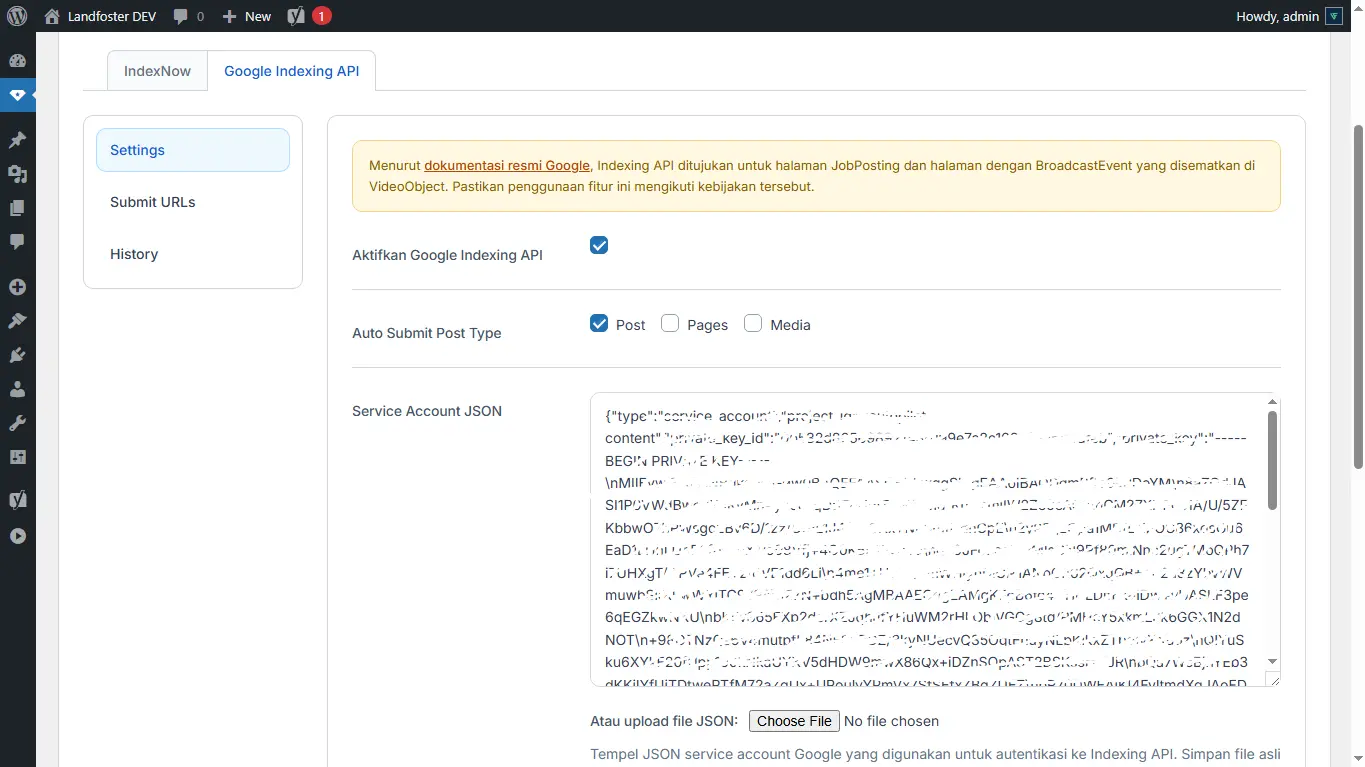
Setelah JSON berhasil dibaca:
- field Email Service Account akan terisi otomatis,
- field Project ID akan terisi otomatis,
- field Token URI juga akan terisi otomatis.
Jika field-field ini tetap kosong, biasanya berarti JSON yang dipakai tidak valid atau bukan file service account yang benar.
Langkah 11: Aktifkan Fitur dan Simpan
Setelah JSON dimasukkan:
- Aktifkan toggle Aktifkan Google Indexing API.
- Centang post type yang ingin diikutkan jika Anda ingin auto submit.
- Klik Simpan Pengaturan.
Jika berhasil, plugin akan menyimpan kredensial dan menyiapkan konfigurasi Google Indexing API Anda.
Langkah 12: Jalankan Test Kredensial
Setelah pengaturan disimpan:
- Klik tombol Test Kredensial.
- Tunggu hasil pengecekan.
Jika semua benar:
- plugin akan memberi konfirmasi bahwa kredensial bisa dipakai,
- Anda bisa lanjut ke sub-tab Submit URLs untuk mulai mengirim URL secara manual.
Jika gagal, biasanya masalahnya ada pada salah satu hal berikut:
- JSON bukan file service account yang benar,
- Indexing API belum diaktifkan di project Google Cloud,
- service account belum ditambahkan ke Google Search Console,
- properti Search Console yang dipakai tidak cocok.
Setelah Kredensial Berhasil, Apa Langkah Berikutnya?
Jika tombol Test Kredensial sudah berhasil, Anda bisa lanjut ke:
- Submit URLs untuk mengirim URL manual,
- History untuk melihat riwayat pengiriman,
- pengaturan Auto Submit Post Type jika ingin pengiriman otomatis saat publish atau update konten.
Jika Anda butuh panduan lengkap tentang seluruh halaman Instant Indexing, gunakan panduan utama halaman tersebut.
Troubleshooting
Field Email Service Account dan Project ID tetap kosong
Biasanya file JSON yang dipakai bukan file service account yang benar, atau isinya tidak lengkap.
Test Kredensial gagal meskipun JSON sudah benar
Periksa apakah:
- Indexing API sudah diaktifkan di Google Cloud,
- email service account sudah ditambahkan ke properti yang benar di Search Console,
- website yang diuji memang sesuai dengan properti Search Console tersebut.
Muncul pesan akses ditolak
Biasanya service account belum diberi akses yang cukup di Google Search Console.
Muncul pesan JSON tidak valid
Pastikan file yang dipakai memang file JSON hasil unduhan dari menu Keys pada service account, bukan file credentials jenis lain.
FAQ
Apakah saya harus membuat project baru?
Disarankan iya, supaya lebih mudah dibedakan dan dikelola, terutama jika Anda mengelola beberapa website.
Apakah saya wajib upload file JSON?
Tidak. Anda bisa upload file JSON atau menempel isi JSON langsung ke textarea Service Account JSON.
Apakah field Email Service Account dan Project ID perlu diisi manual?
Tidak. Field tersebut dibaca otomatis dari JSON yang valid.
Apakah tombol Test Kredensial wajib dijalankan?
Sangat disarankan, karena ini cara tercepat untuk memastikan konfigurasi Google Indexing API Anda sudah benar sebelum mulai mengirim URL.
Terima kasih telah menggunakan AutoPilot Content.
Semoga panduan ini membantu Anda menyiapkan Google Indexing API dengan lebih cepat dan rapi.